
页面目录
Windows 10 / 11 · 64 位桌面工具
把产品图片,
整理成看得懂的链接。
图片、PDF、整个文件夹,一起拖进来。保留原文件名主体,让云端文件与产品模板里的链接更容易核对。
本地文件
商品A / 细节 / 侧面.jpg
上传后链接末尾商品A_细节_侧面_
从本地文件,到模板里的那一行
少一点猜测,多一份核对依据。
1
整组拖入
图片、PDF 与子文件夹一起扫描。主窗口先预览,悬浮窗可直接上传本次新增文件。
2
名字对得上
保留原文件名主体,按需加上目录名和时间戳。链接末尾与云端文件名一致。
3
按行复制链接
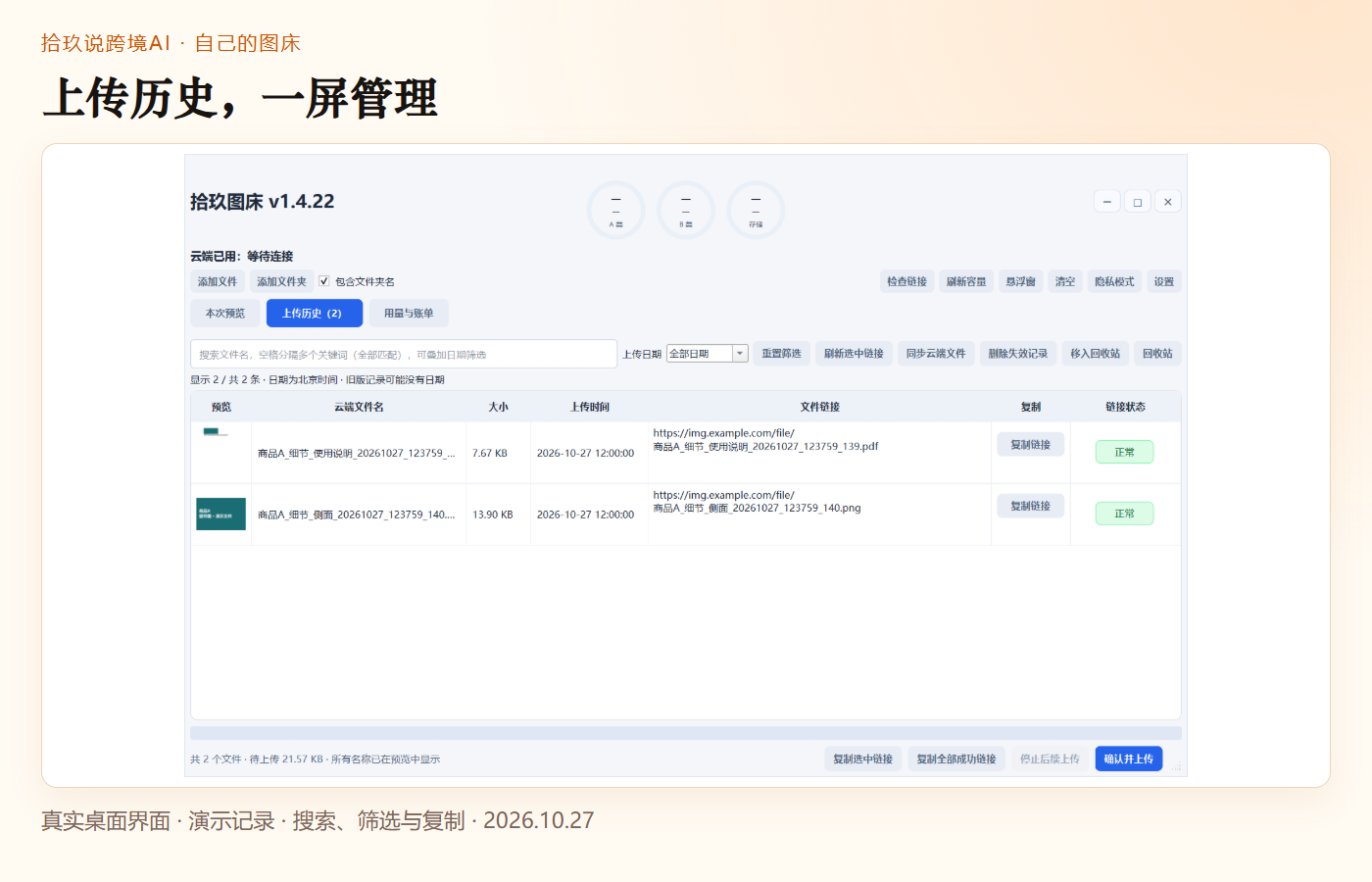
在上传历史中选中多条,复制到表格逐行核对。支持关键词与日期筛选。

站内图文教程
先把图床搭起来,
再接上桌面工具。
从 R2 开通、网页后台部署,到上传令牌与桌面连接,按步骤完成。配图来自公众号教程素材。
阅读完整搭建教程“私有”指自行管理上传权限;按教程设置的文件链接可公开读取。免费额度之外,存储和请求仍可能产生费用。
每个阶段,一段可以复制的提示词
第一次搭建?让智能体带你走。
从注册 Cloudflare、邮箱验证,到 R2 开通与绑卡、部署网页图床、连接客户端。8 个阶段分别说明要做什么、哪些由本人操作、怎样才算完成。
支付和账号信息由你在官方页面填写。所有提示词使用占位示例,免费额度与超额计费单独说明。
下载后怎么用?
- 把程序放在有写入权限的目录,双击运行。
- 在设置中填入自己的图床地址与上传令牌。
- 拖入文件,在预览中核对名称后上传。
- 后续在设置中检查更新;下载新版时输入有效口令。
升级时,保留自己的数据
配置、令牌、上传历史与回收站保存在程序旁的 data 文件夹。首次从旧版手动升级时,先退出旧程序,再替换 EXE,保留这个文件夹。
分享工具时只分享程序包,别把自己的 data 文件夹一起发出去。
拾玖说跨境AI
工具之外,
一起把 AI 用起来。
关注公众号看教程与更新。想交流实际使用、学习 AI,可以添加拾玖 Blues,联系作者进群。
添加时备注「图床工具」,方便说明来意。